
こんにちは。パソコンドック24 宮崎・都城店 です。
今回は、宮崎県都城市のお客様よりお持ち込みいただいた アップル iMac 27インチ 2012の修理事例をご紹介いたします。
お持ちいただいた時の状況
前日まで普段通りに使用されていたそうですが、次の日電源を入れたら、はてなマークのフォルダが表示されたそうです。
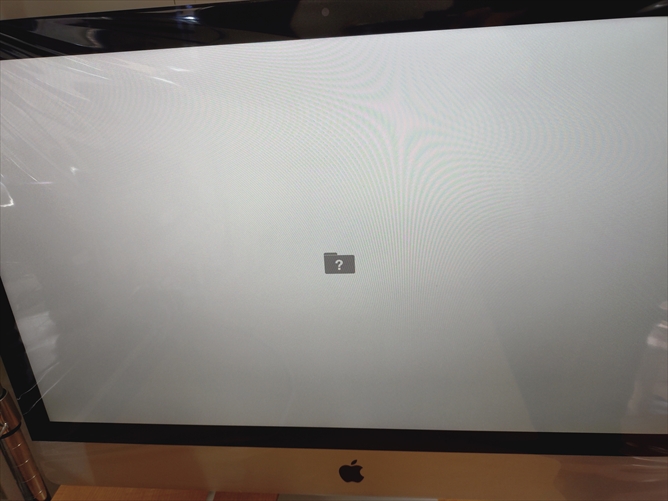
電源の入れ直しを行っても変化が見られなかったとのことです。
分解作業
液晶パネルの接着テープを分離し、液晶パネルを取り外します。
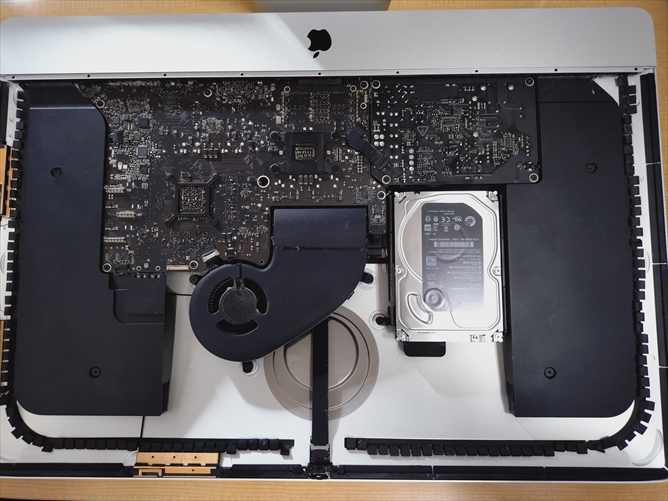
内蔵されているHDDを取り外します。
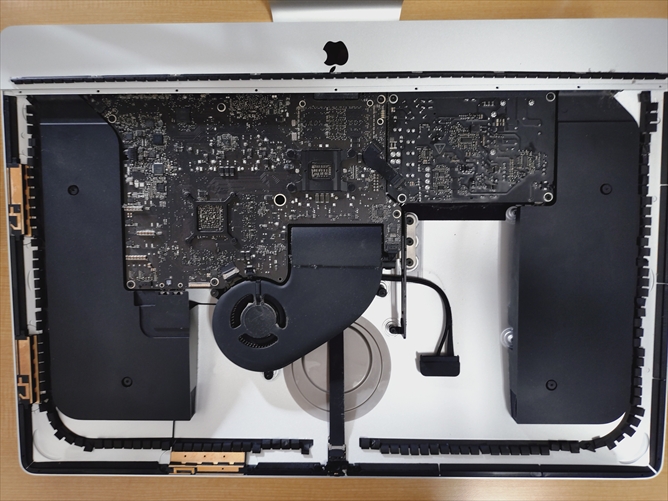
HDDの状態を確認したところ、故障していることが判明しました。
ただ、幸いにもデータを無事抽出することが出来ました。
また、こちらのモデルはフュージョンドライブ構成のモデルでした。
Fusion Driveとは、HDDとSSD(フラッシュメモリ)の2種類のストレージを搭載し、
1台のドライブとして認識させるストレージ構成となります。
その為、SSDの確認を行う必要があります。
SSDの内蔵箇所は、奥深くにあるため、ほぼ全分解していきます。
まず電源ユニットを取り外します。接続されているケーブルが外しにくいので注意します。
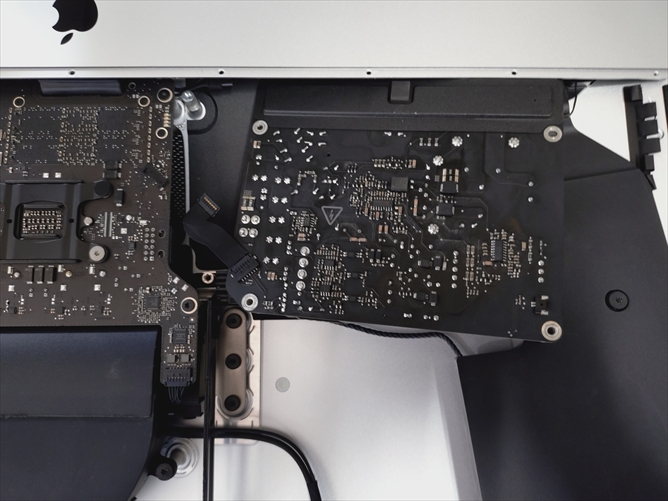
左側スピーカーやCPUファンを取り外します。
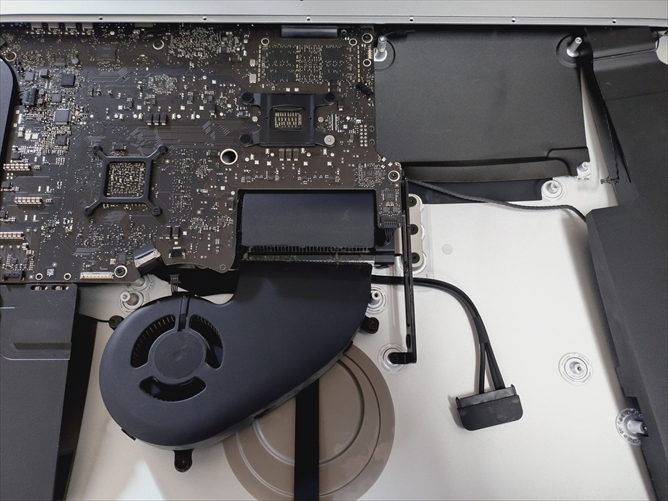
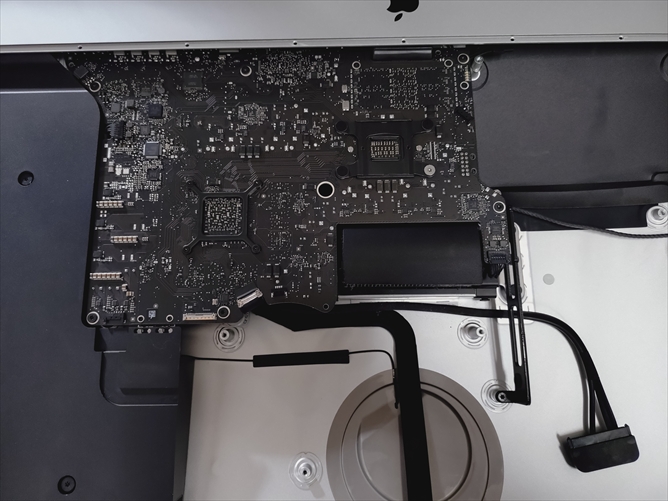
右側スピーカーを取り外します。
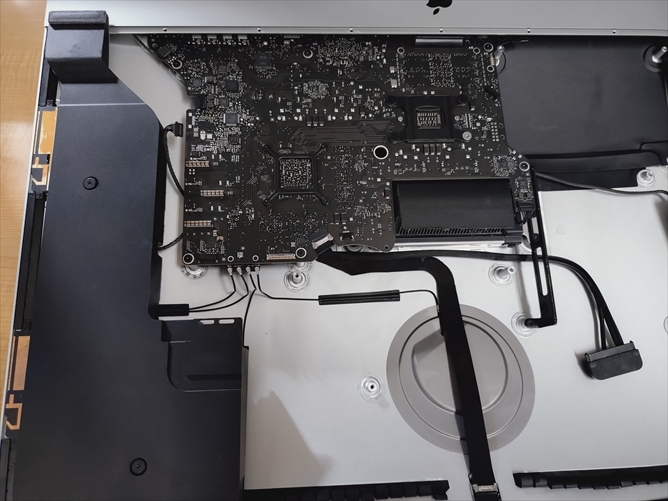
その他接続されているケーブルを外し、ロジックボードを慎重に取り外します。
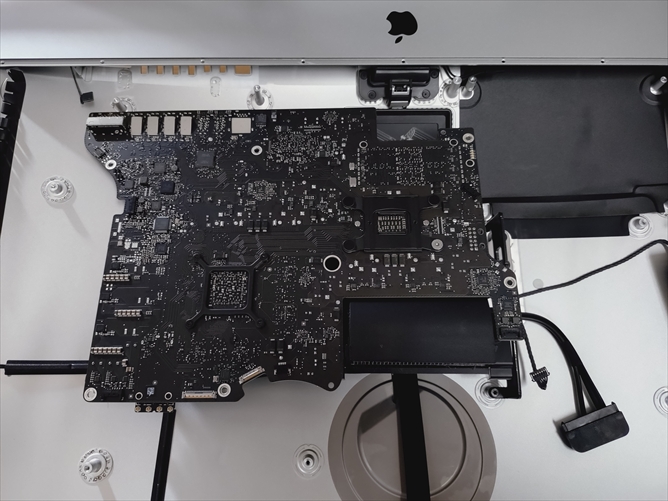
ロジックボードの裏側にSSDが搭載されているので、こちらを外します。
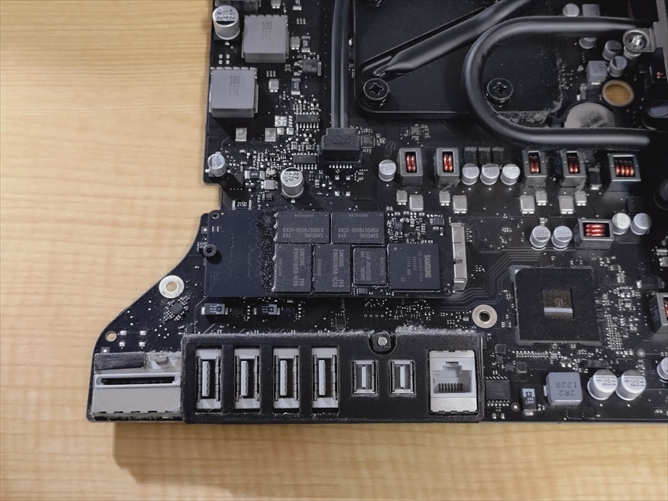
SSDの状態も確認したところ、こちらも故障しておりました。
今回は、お客様に状況説明を行い、ご相談の上、SSD1台での運用に決まりました。
SSDの取付を行い、液晶パネルを両面テープで張り付けます。
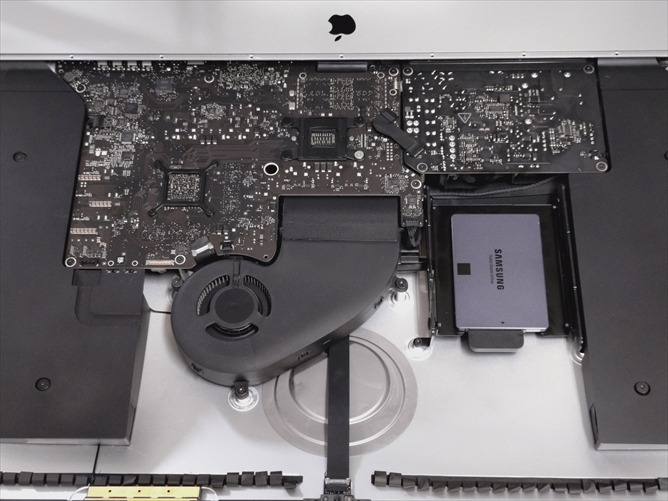
修理完了・動作確認
OSのインストールを行い、問題なく動作できることを確認しました。
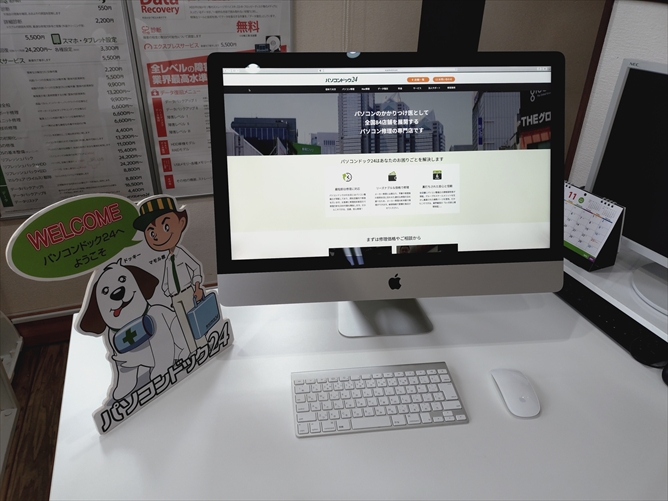
抽出したデータを元に戻し、パソコンの清掃を行い、お客様へご返却いたしました。
以前に比べて動作速度も速くなったとご満足して頂けました。
iMacの様々な修理についても行っておりますので、パソコンドック24 宮崎・都城店にお気軽にご相談下さい。