こんにちは。パソコンドック24 宮崎・都城店です。
今回は、宮崎県都城市のお客様よりお持ち込みいただいた アップル MacBook Air 13インチ M1 2020の液晶破損に伴う、液晶上半身(ディスプレイユニット)丸ごとの交換事例をご紹介いたします。
お持ちいただいた時の状況
いつも通りにパソコンを使おうと開いたところ、液晶が割れてしまっていたとのことでした。
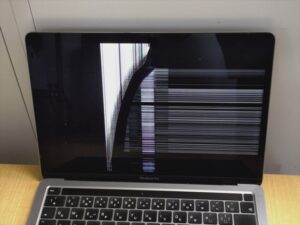
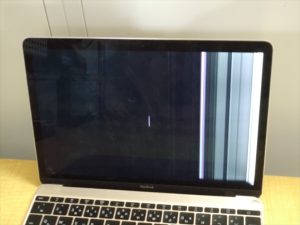
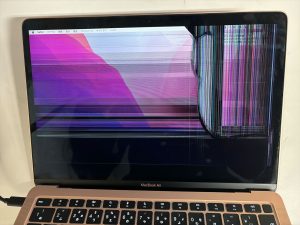
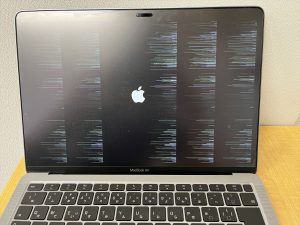
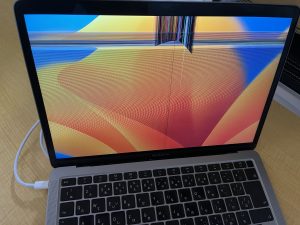
お持ち込みの際に確認すると、画面左上部分に激しい液晶割れが発生しており、カラフルな縦線・横線が走ってしまっている状態でした。
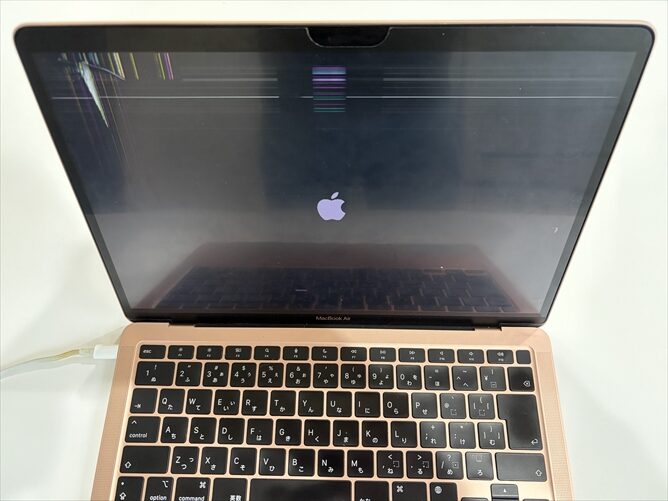
MacBookシリーズは非常に薄く美しくデザインされていますが、そのぶん液晶はとてもデリケートで、持ち運びの際などの予期せぬ圧迫や軽い衝撃でも破損してしまうことがあります。
分解・交換作業
MacBook Air M1の液晶交換を行うため、慎重に分解作業を進めていきます。
裏カバーの取り外し まずは本体を裏返し、底面のネジをすべて取り外します。
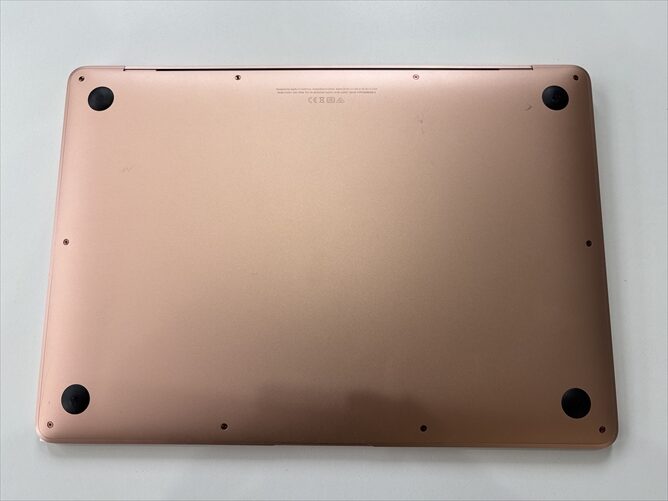
MacBookの裏カバーは非常に隙間なくぴったりとはまり込んでいるため、少しだけ浮かせた隙間に専用工具を差し込んで、内部を傷つけないよう慎重にカバーを外します。
バッテリーの接続解除(放電) 分解作業中の不意なショート事故を防ぐため、基板に接続されているバッテリーの接続コネクタを安全に引き抜きし、放電処理を行います。
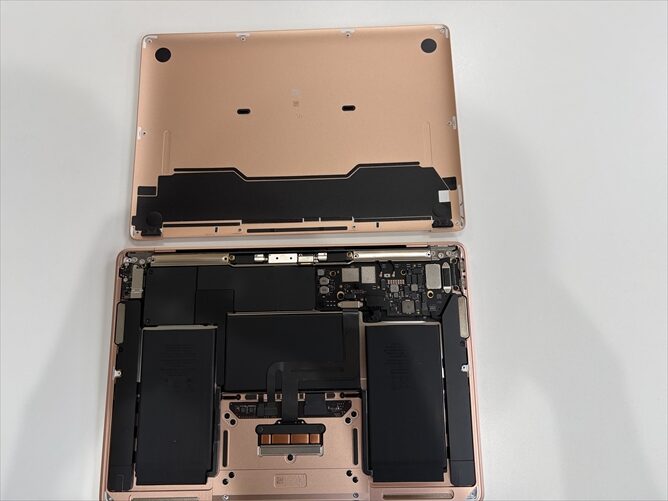
アンテナバーの取り外し ヒンジ付近の配線を保護している細長いアンテナバーを取り外します。
バーを固定しているネジを外し、Wi-Fiアンテナケーブルや液晶接続ケーブルを傷つけないように慎重に引き抜きます。
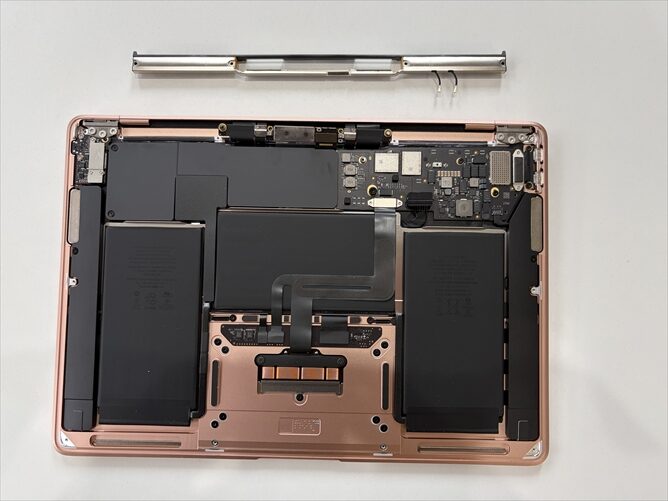
液晶上半身(ディスプレイ側)を分離させるため、液晶ケーブルのコネクタや、本体とディスプレイを繋ぐ左右のヒンジネジを取り外します。
これにより、天板(上半身)と本体(下半身)を完全に分離させることができました。
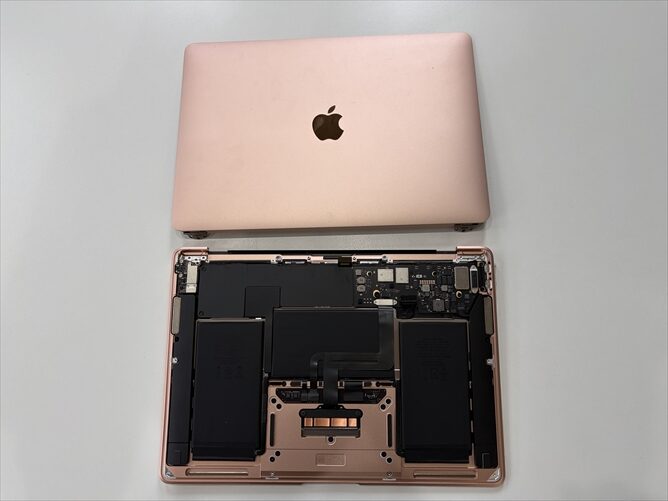
新しいディスプレイの取り付け 取り寄せた新品の液晶上半身ユニットを逆の手順で組み付け、仮組みの状態で表示テストを行います。
修理完了・動作確認
組み立てをすべて終え、電源を入れたところ、乱れのない鮮やかな画面が正常に表示されるようになりました。
動作チェックを行い、最後にパソコンを綺麗に清掃してお客様へとご返却いたしました。
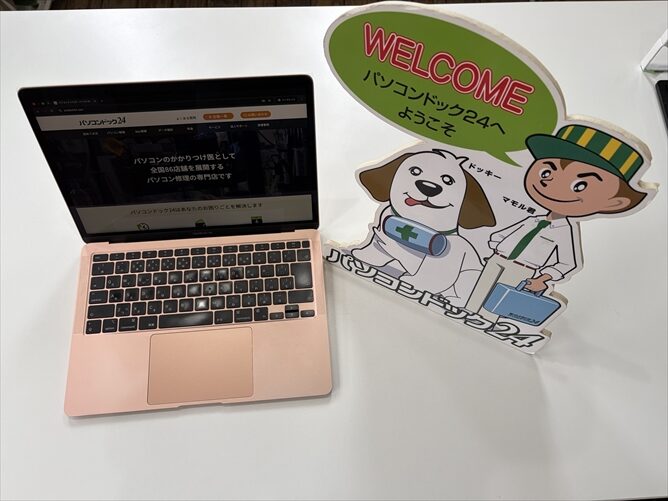
お使いだったデータや設定などの環境もすべてそのままで修理を行えたため、すぐ元通りに使える状態にお客様も大変安心されていました。
スタッフからのアドバイス
薄型で軽くて持ち運びに最適なMacBook Airですが、液晶は非常にデリケートです。
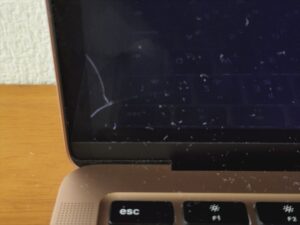
「キーボードの上に極小のゴミや付箋を置いたまま閉じてしまう」
「カバンの中で教科書や他の荷物に強く圧迫されてしまう」
「持ち運ぶときに角を軽くぶつけてしまう」
これらだけでも液晶が割れてしまう原因になります。
持ち運びの際は、衝撃を吸収できるクッション性の高いインナーケースなどに入れる対策がおすすめです。
もし大切なMacBookの画面トラブルや破損でお困りの際は、パソコンドック24 宮崎・都城店 へお気軽にご相談ください!